

Kao dobavljač J1900 Thin ITX, naišao sam na brojne kupce koji su tražili smjernice o nadogradnji hardvera ovog kompaktnog i svestranog uređaja. U ovom ću blogu podijeliti neke praktične uvide i korake o tome kako nadograditi hardver J1900 tankih ITX -a, pomažući vam da poboljšate njegove performanse i zadovoljite vaše evoluirajuće računalne potrebe.
Razumijevanje J1900 tanki ITX
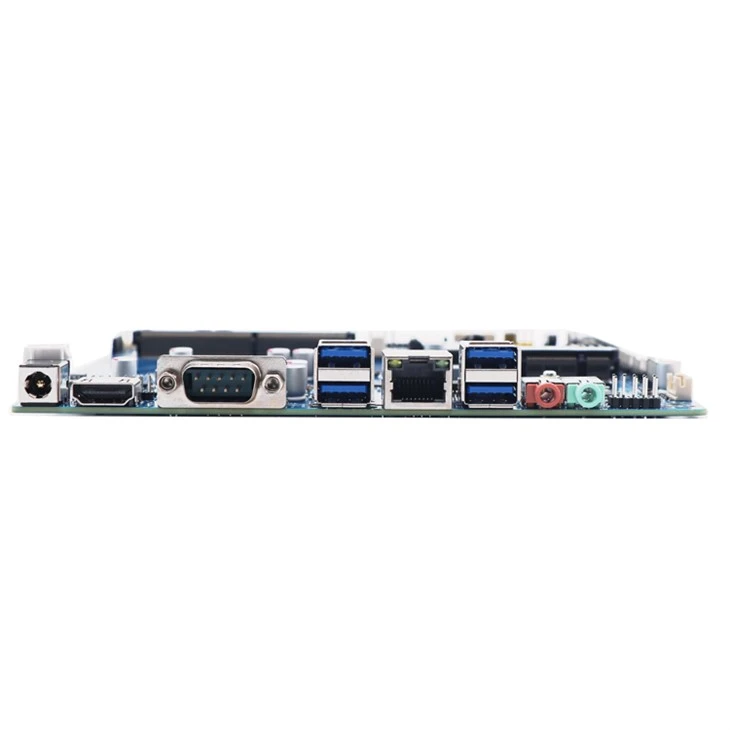
Prije nego što zaronite u postupak nadogradnje, ključno je imati osnovno razumijevanje J1900 tankih ITX -a. AJ1900 tanki itxje faktor mini - PC obrasca koji nudi ravnotežu između performansi i kompaktnosti. Obično dolazi s Intel Celeron J1900 quad -Core procesor, koji je prikladan za lagane zadatke kao što su pregledavanje interneta, reprodukcija medija i uredski rad. Međutim, kako rastu vaši zahtjevi za upotrebu, možda ćete otkriti da hardver zaliha više ne zadovoljava vaše potrebe, a nadogradnja postaje potrebna.

Procjena potreba za nadogradnjom
Prvi korak u nadogradnji hardvera vašeg J1900 Thin ITX je procjena vaših specifičnih potreba. Razmotrite sljedeće čimbenike:

- Scenariji upotrebe: Koristite li uređaj za osnovno pretraživanje i uređivanje dokumenata ili vam treba za zahtjevnije zadatke poput uređivanja videozapisa, igranja ili pokretanja virtualnih strojeva?
- Trenutna izvedba: Prepoznajte uska grla u vašem trenutnom sustavu. Je li to sporo vrijeme pokretanja, dugo umetanje na aplikaciju ili zaostajanje tijekom multitaskinga?
- Proračun: Odredite koliko ste spremni potrošiti na nadogradnju. Komponente hardvera mogu se značajno razlikovati u cijeni, tako da će vam imati na umu proračun pomoći donositi više informiranih odluka.
Nadogradnja RAM -a
Jedan od najučinkovitijih i najučinkovitijih načina za poboljšanje performansi vašeg J1900 Thin ITX je nadogradnja RAM -a. Ram zaliha u mnogim J1900 tankim ITX modelima često je ograničen, što može dovesti do sporih performansi prilikom pokretanja više aplikacija istovremeno.
Koraci za nadogradnju RAM -a
- Provjerite kompatibilnost: Pogledajte priručnik ili specifikacije uređaja kako biste odredili maksimalnu količinu potpomognute RAM -a i vrstu RAM -a (npr. DDR3L).
- Kupite pravu Ram: Na temelju podataka o kompatibilnosti, kupite odgovarajuće RAM module. Na primjer, ako vaš uređaj podržava maksimalno 8 GB DDR3L RAM -a, možete nadograditi s 2GB ili 4GB na 8 GB.
- Isključite i otvorite slučaj: Prije rukovanja bilo kojim hardverskim komponentama, isključite uređaj i isključite ga iz izvora napajanja. Zatim pažljivo otvorite slučaj J1900 Thin ITX.
- Uklonite stari ovan: Pronađite RAM -ove utora na matičnoj ploči. Pritisnite isječke s obje strane postojećeg RAM modula da ga oslobodite i lagano ga uklonite iz utora.
- Instalirajte novi RAM: Poravnajte zarez na novom RAM modulu s ključem u RAM -u. Umetnite modul čvrsto u utor dok se isječke s obje strane ne uđu na svoje mjesto.
- Zatvorite slučaj i napajanje: Jednom kada je instaliran novi RAM, zatvorite slučaj uređaja i uključite ga u izvor napajanja. Snaga na uređaju, a operativni sustav treba automatski otkriti novi RAM.
Nadogradnja pohrane
Druga kritična komponenta koja može značajno utjecati na performanse vašeg J1900 tankih ITX -a je skladište. Tradicionalni pogoni tvrdog diska (HDD) su sporiji u usporedbi s čvrstim pogonima (SSD -ovi), a nadogradnja na SSD može pružiti značajno poticaj vremena za pokretanje, opterećenju aplikacija i ukupnoj reakciji sustava.
Koraci za nadogradnju pohrane
- Odaberite pravi SSD: Razmotrite čimbenike kao što su kapacitet, brzina i cijena pri odabiru SSD -a. Popularni SSD brendovi uključuju Samsung, Ključne i Kingston.
- Sigurnosno kopiranje podataka: Prije zamjene uređaja za pohranu, svakako sigurnosno kopirajte sve važne podatke na vanjski pogon ili pohranu u oblaku.
- Isključite i otvorite slučaj: Slično kao postupak nadogradnje RAM -a, isključite uređaj, isključite ga i otvorite slučaj.
- Uklonite stari uređaj za pohranu: Pronađite postojeći HDD ili SSD na matičnoj ploči. Odvojite kabele podataka i napajanja, a zatim uklonite uređaj za pohranu iz nosača.
- Instalirajte novi SSD: Postavite novi SSD u nosač za ugradnju i spojite kabele podataka i napajanja. Provjerite jesu li veze sigurne.
- Instalirajte operativni sustav: Možete koristiti USB pogon s datotekama instalacije operativnog sustava za instaliranje OS -a na novi SSD. Slijedite upute za zaslon za dovršavanje postupka instalacije.
Nadogradnja procesora
Nadogradnja procesora je složeniji i izazovniji zadatak u usporedbi s nadogradnjom RAM -a ili skladištenja. J1900 Thin ITX temelji se na određenom dizajnu matične ploče, a nisu svi procesori kompatibilni.
Razmatranja za nadogradnju procesora
- Kompatibilnost: Provjerite vrstu utičnice matične ploče i podržani popis procesora kako biste osigurali da je novi procesor kompatibilan s vašim J1900 Thin ITX.
- Toplinsko upravljanje: Snažniji procesor može generirati više topline, tako da morate osigurati da sustav za hlađenje vašeg uređaja može podnijeti dodatnu toplinu. Možda ćete trebati nadograditi toplinu ili ventilator ako je potrebno.
- Ažuriranje BIOS -a: U nekim ćete slučajevima možda trebati ažurirati BIOS svog uređaja kako biste podržali novi procesor. Pogledajte web mjesto proizvođača matične ploče za upute o ažuriranju BIOS -a.
Koraci za nadogradnju procesora
- Istraživački kompatibilni procesori: Saznajte koji su procesori kompatibilni s vašom matičnom pločom J1900 Thin ITX.
- Kupite novi procesor: Nakon što identificirate kompatibilni procesor, kupite ga od uglednog dobavljača.
- Isključite i otvorite slučaj: Kao i uvijek, isključite uređaj, isključite ga i otvorite slučaj.
- Uklonite stari procesor: Pronađite procesorsku utičnicu na matičnoj ploči. Otpustite mehanizam zadržavanja i pažljivo uklonite stari procesor.
- Instalirajte novi procesor: Poravnajte novi procesor s utičnicom i nježno ga stavite. Provjerite jesu li igle pravilno poravnane. Zatim osigurajte procesor pomoću mehanizma zadržavanja.
- Nanesite toplinsku pastu: Nanesite malu količinu toplinske paste na vrh procesora kako biste osigurali pravilan prijenos topline.
- Ugradite toaling i ventilator: Ponovno se prebacujte i ventilator za procesor, pazeći da budu sigurno pričvršćeni.
- Zatvorite slučaj i napajanje: Zatvorite kućište, uključite uređaj i uključite ga. Ako BIOS treba ažurirati, slijedite upute da biste dovršili ažuriranje.
Ostala razmatranja
- Hlađenje: Dok nadogradite hardver, posebno procesor, osigurajte da je sustav hlađenja adekvatan. Možete dodati dodatne ventilatore ili poboljšati postojeće rješenje za hlađenje kako biste spriječili pregrijavanje.
- Napajanje: Nadogradnja na snažnije komponente može zahtijevati veće napajanje snage. Provjerite zahtjeve napajanja novih komponenti i provjerite je li napajanje vašeg uređaja može podnijeti.
Zaključak
Nadogradnja hardvera vašeg J1900 Thin ITX može udahnuti novi život na vaš uređaj, omogućujući mu da podnese zahtjevnije zadatke i pratite vaše sve veće računalne potrebe. Bilo da se radi o jednostavnoj nadogradnji RAM -a ili složenija zamjena procesora, slijedeći korake navedene na ovom blogu mogu vam pomoći u postizanju uspješne nadogradnje.
Ako ste zainteresirani za kupnju J1900 Thin ITX ili bilo koje povezane hardverske komponente ili ako imate bilo kakvih pitanja o postupku nadogradnje, tu smo da vam pomognemo. Naš tim stručnjaka može vam pružiti profesionalne savjete i podršku. Slobodno nas kontaktirajte radi rasprave o nabavi i dopustite nam da vam pomognemo pronaći najbolja rješenja za vaše računalne zahtjeve.
Reference
- Intelova službena dokumentacija o procesoru Celeron J1900
- Korisnički priručnici proizvođača matične ploče za J1900 Thin Itx
- Internetski resursi za nadogradnju hardvera i kompatibilnost