

Bok tamo! Kao dobavljača nano računala, često me pitaju kako spojiti nano računalo na pisač. U početku bi se moglo činiti malo zahtjevnim, ali uz prave korake, zapravo je jednostavno. U ovom blogu provest ću vas kroz cijeli postupak, od odabira pravog pisača do rješavanja uobičajenih problema.
Korak 1: Odaberite pravi pisač
Prvo što trebate učiniti je odabrati pisač koji je kompatibilan s vašim nano računalom. Većina modernih pisača podržava različite operativne sustave, uključujući one koji rade na nano računalima. Međutim, još uvijek je dobra ideja dvostruko provjeriti.
Ako vaše nano računalo radi na Linuxu, razmislite o pisaču koji ima dobru podršku za Linux. Možete provjeriti našeLinux panel PCza više informacija o sustavima temeljenim na Linuxu. Ovo su sjajne mogućnosti ako tražite pouzdanu i učinkovitu postavku.
Za one koji preferiraju tišu i energetski učinkovitiju opciju, aUgrađeni sustav bez ventilatorauparen s kompatibilnim pisačem može biti odličan izbor. Manje je vjerojatno da će se sustavi bez ventilatora pregrijati i savršeni su za dugotrajnu upotrebu.
Korak 2: Provjerite opcije povezivanja
Postoji nekoliko načina za povezivanje vašeg nano računala s pisačem:
USB veza
Ovo je najčešća i najjednostavnija metoda. Samo priključite jedan kraj USB kabela u pisač, a drugi kraj u dostupni USB priključak na vašem nano računalu. Računalo će automatski otkriti većinu pisača, ali u nekim slučajevima ćete možda morati instalirati upravljačke programe pisača.
Wi - Fi veza
Ako i vaš pisač i nano računalo podržavaju Wi-Fi, ovo može biti stvarno zgodna opcija. Najprije provjerite je li vaše nano računalo povezano s kućnom ili uredskom Wi-Fi mrežom. Zatim slijedite upute pisača za povezivanje na istu mrežu. Obično ćete morati pristupiti izborniku postavki pisača i odabrati svoju Wi-Fi mrežu, zatim unijeti lozinku.
Ethernet veza
Neki se pisači mogu spojiti na vašu mrežu pomoću Ethernet kabela. Spojite jedan kraj kabela na pisač, a drugi kraj na usmjerivač ili mrežni prekidač. Vaše nano računalo trebalo bi moći otkriti pisač na mreži.
Korak 3: Instalirajte upravljačke programe pisača
Nakon što povežete pisač s nano računalom, možda ćete morati instalirati upravljačke programe pisača. Evo kako to možete učiniti:
Za Nano računala temeljena na sustavu Windows
Ako vaše nano računalo radi u sustavu Windows, obično možete pustiti Windows da upravlja instalacijom upravljačkog programa. Jednostavno idite na "Upravljačku ploču" i kliknite na "Uređaji i pisači". Windows će pokušati otkriti pisač i instalirati potrebne upravljačke programe. Ako ne može automatski pronaći upravljačke programe, možete posjetiti web stranicu proizvođača pisača, preuzeti najnovije upravljačke programe za svoj model pisača, a zatim pokrenuti instalacijsku datoteku.
Za Nano računala temeljena na Linuxu
Na Linuxu postupak može biti malo drugačiji. Većina distribucija Linuxa dolazi s upraviteljem paketa koji vam može pomoći pri instaliranju upravljačkih programa pisača. Na primjer, na Ubuntuu možete koristiti alat "Softver i ažuriranja" za traženje i instaliranje upravljačkih programa pisača. Također možete provjeriti web stranicu proizvođača pisača za upravljačke programe specifične za Linux.
Za Nano računala temeljena na macOS-u
Ako imate nano računalo temeljeno na macOS-u, spojite svoj pisač i idite na "System Preferences". Kliknite na "Pisači i skeneri". macOS će obično otkriti pisač i instalirati potrebne upravljačke programe. Ako ne, upravljačke programe možete preuzeti s web stranice proizvođača pisača.
Korak 4: Konfigurirajte postavke pisača
Nakon instaliranja upravljačkih programa, trebali biste konfigurirati postavke pisača kako biste bili sigurni da sve radi prema očekivanjima.
Kvaliteta ispisa
Kvalitetu ispisa možete podesiti ovisno o svojim potrebama. Za dokumente može biti dovoljna postavka niže kvalitete, ali za fotografije ili slike visoke razlučivosti trebali biste odabrati postavku više kvalitete.
Veličina i vrsta papira
Provjerite jeste li odabrali ispravnu veličinu papira i tip u postavkama pisača. To će osigurati da vaši ispisi izgledaju onako kako želite.
Zadani pisač
Ako imate više pisača spojenih na vaše nano računalo, možete postaviti jedan od njih kao zadani pisač. Na ovaj način, kada nešto ispišete, to će automatski ići na zadani pisač.
Korak 5: Testirajte vezu
Nakon što dovršite sve gore navedene korake, vrijeme je da testirate vezu. Otvorite dokument ili sliku na svom nano računalu i idite na opciju "Ispis". Odaberite svoj pisač i kliknite "Ispis". Ako je sve ispravno postavljeno, vaš bi pisač trebao početi ispisivati.
Rješavanje uobičajenih problema
Čak i nakon što slijedite sve korake, mogli biste naići na probleme. Evo nekih uobičajenih problema i kako ih riješiti:
Pisač nije otkriven
Ako vaše nano računalo ne može otkriti pisač, prvo provjerite vezu. Provjerite jesu li kabeli ispravno priključeni i je li pisač uključen. Ako koristite Wi-Fi ili Ethernet vezu, provjerite jesu li pisač i računalo na istoj mreži. Također možete pokušati ponovno pokrenuti i pisač i nano računalo.
Greške pri ispisu
Ako dobivate pogreške pri ispisu, kao što su prazne stranice ili razmrljani ispisi, provjerite razinu tinte ili tonera u vašem pisaču. Zamijenite spremnike ako su niski. Također možete pokušati očistiti ispisne glave kako biste poboljšali kvalitetu ispisa.
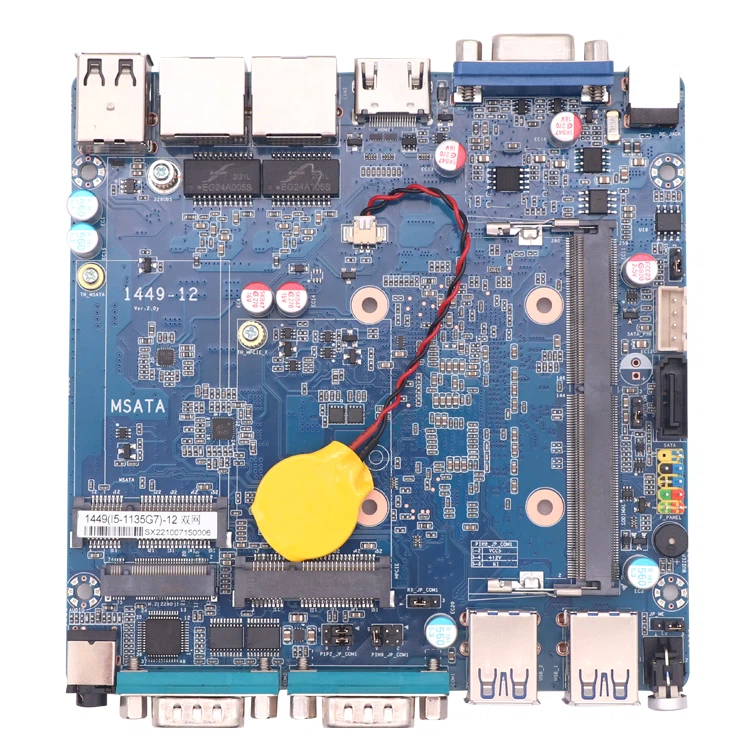

Problemi s upravljačkim programima
Ako imate problema s upravljačkim programima pisača, pokušajte ih deinstalirati i ponovno instalirati. Provjerite koristite li najnovije upravljačke programe s web-mjesta proizvođača pisača.
Zamotavanje
Povezivanje nano računala s pisačem nije tako teško kao što se čini. Slijedeći ove korake, trebali biste moći brzo pokrenuti svoj pisač. Ako imate još pitanja ili vam je potrebna dodatna pomoć, ne ustručavajte se obratiti.
Kao dobavljač nano računala, nudimo širok raspon visokokvalitetnih nano računala koja su savršena za sve vaše ispisne i druge računalne potrebe. Ako ste zainteresirani za kupnju nano računala ili imate bilo kakvih pitanja o našim proizvodima, slobodno nas kontaktirajte radi rasprave o nabavi. Ovdje smo da vam pomognemo pronaći najbolje rješenje za vaše zahtjeve.
Reference
- Korisnički priručnik proizvođača pisača
- Službena dokumentacija za Windows, Linux i macOS